


DoranDev – Mencatat kehadiran karyawan tidak selalu membutuhkan aplikasi khusus. Microsoft Excel sudah cukup untuk membuat tabel absensi, mencatat status kehadiran, hingga menghitung jumlah kehadiran dalam satu periode untuk kebutuhan sederhana. Cara membuat absen di Excel pun bisa dilakukan dengan memanfaatkan fitur seperti Data Validation, Conditional Formatting, dan rumus COUNTIF.
Dengan format yang tepat, Excel bukan hanya berfungsi sebagai tabel pencatatan manual. Anda dapat membuat pilihan status kehadiran melalui dropdown, memberikan warna otomatis pada setiap keterangan, serta membuat rekap jumlah kehadiran tanpa menghitung satu per satu. Cara ini cukup praktis untuk bisnis atau tim dengan kebutuhan absensi yang masih sederhana. Berikut langkah-langkahnya.
Apakah Excel Bisa Digunakan untuk Absensi?
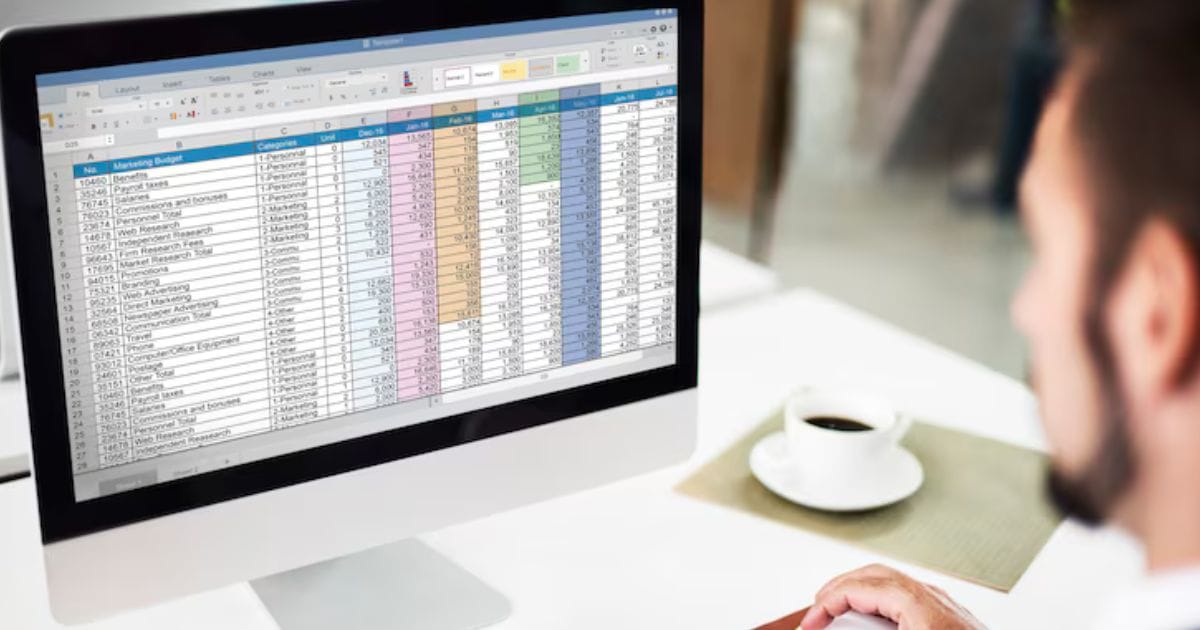
Excel dapat digunakan untuk membuat daftar hadir dengan format yang disesuaikan kebutuhan. Anda bisa memasukkan nama karyawan, tanggal, jam masuk, jam pulang, hingga status kehadiran seperti Hadir, Izin, Sakit, Cuti, atau Alfa. Keunggulan utamanya terletak pada fleksibilitas. Format tabel bisa dibuat sendiri dan digunakan kembali untuk periode berikutnya.
Selain itu, berbagai formula Excel dapat membantu menghitung data yang terkumpul sehingga proses rekap tidak sepenuhnya dilakukan secara manual. Namun, Excel tetap memiliki batasan. Jika kebutuhan absensi sudah mencakup pengelolaan shift, validasi lokasi, pencatatan biometrik, atau integrasi langsung dengan payroll, tabel Excel mungkin tidak lagi cukup.
Cara Membuat Absen di Excel
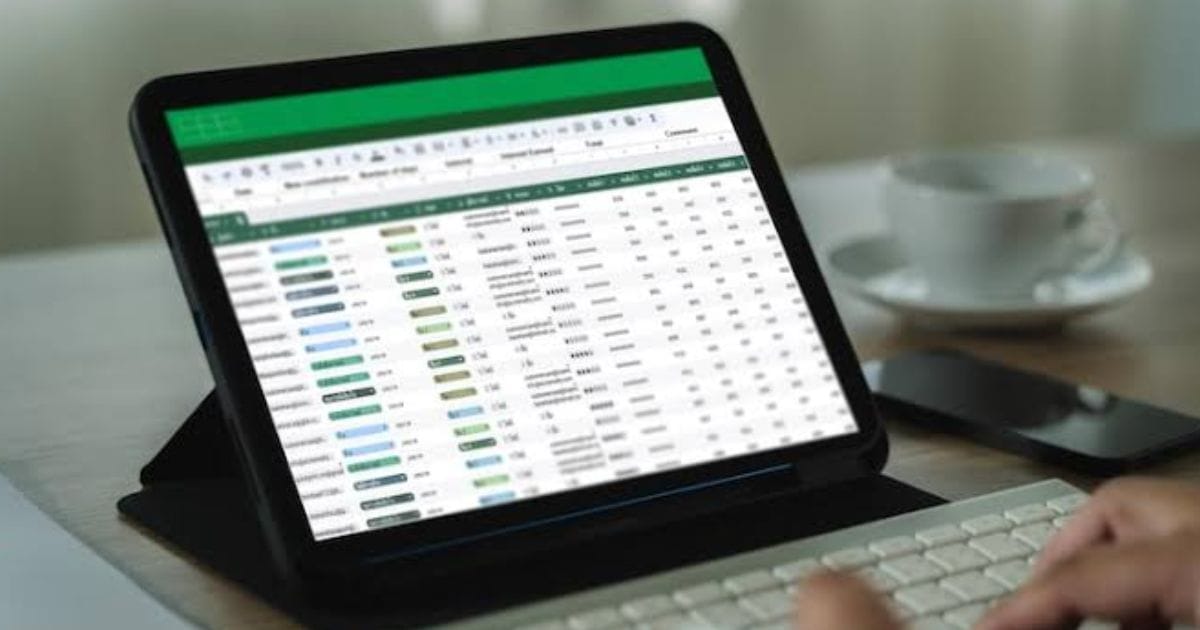
Sebelum memasukkan rumus, Anda perlu membuat struktur tabel yang mudah dibaca. Cukup perlu gunakan format sederhana yang terdiri dari nomor, nama karyawan, NIK atau jabatan, tanggal kerja, serta keterangan kehadiran. Berikut tahapan cara membuat absen di Excel yang dapat Anda ikuti.
1. Buat Tabel Absensi untuk Satu Periode
Buka Microsoft Excel dan buat lembar kerja baru. Anda dapat memberi judul seperti “Tabel Absensi Karyawan”, kemudian buat kolom Nomor, Nama Karyawan, NIK atau Jabatan, serta tanggal sesuai periode yang ingin dicatat. Jika menggunakan format bulanan, tanggal dapat dibuat dari tanggal 1 hingga 28, 29, 30, atau 31 sesuai kalender.
Anda juga dapat membuat satu format dasar untuk satu bulan, kemudian menyalinnya ke periode berikutnya dengan menyesuaikan tanggal dan hari libur. Agar memudahkan pembacaan, pisahkan area identitas karyawan dengan area pencatatan kehadiran. Dengan begitu, ketika jumlah tanggal semakin banyak, tabel tetap lebih mudah digunakan.
2. Tentukan Kode Kehadiran
Sebelum mengisi absensi, tentukan kode yang akan digunakan agar pencatatan tetap konsisten. Misalnya, H untuk Hadir, I untuk Izin, S untuk Sakit, C untuk Cuti, dan A untuk Alfa. Kode tersebut nantinya akan digunakan dalam rumus maupun pengaturan warna. Anda sebenarnya dapat menggunakan istilah lengkap, tetapi kode singkat biasanya membuat tabel bulanan lebih ringkas.
3. Gunakan Data Validation untuk Membuat Dropdown
Jika ingin mengurangi kesalahan input, gunakan fitur Data Validation. Fitur ini memungkinkan Anda membuat pilihan status kehadiran dalam bentuk dropdown sehingga pengguna tidak perlu mengetik kode secara manual. Blok seluruh sel yang akan digunakan untuk absensi, kemudian pilih Data → Data Validation. Pada bagian Allow, pilih List, lalu masukkan pilihan seperti H,I,S,C,A sesuai kode yang sudah ditentukan.
4. Berikan Warna dengan Conditional Formatting
Setelah dropdown dibuat, Anda dapat membuat tabel lebih mudah dibaca menggunakan Conditional Formatting. Fitur ini memungkinkan warna sel berubah otomatis berdasarkan isi yang dimasukkan. Caranya, blok area absensi kemudian pilih Home → Conditional Formatting → Highlight Cell Rules → Equal To. Masukkan kode tertentu, misalnya H, lalu tentukan warna untuk status Hadir. Ulangi langkah yang sama untuk Izin, Sakit, Cuti, dan Alfa.
Baca Juga: 7 Cara Mengelola Absensi Karyawan Multi Cabang agar Operasional Lebih Efisien
Rumus Menghitung Kehadiran di Excel

Setelah tabel selesai, bagian berikutnya adalah membuat rekap. Salah satu formula yang paling berguna adalah COUNTIF. Rumus ini dapat menghitung berapa kali suatu kode muncul dalam rentang sel tertentu. Rumus menghitung kehadiran di Excel bisa dibuat dengan menyesuaikan range dan kode kehadiran. Misalnya, data kehadiran seorang karyawan berada dari sel C5 sampai AF5, dan kode Hadir menggunakan H. Rumusnya adalah:
=COUNTIF(C5:AF5;"H")
Jika Excel Anda menggunakan koma sebagai pemisah argumen, formatnya dapat menjadi:
=COUNTIF(C5:AF5,"H")
Hasilnya menunjukkan jumlah sel yang berisi kode H dalam periode tersebut.
Rumus COUNTIF untuk Absensi Excel
Rumus COUNTIF untuk absensi Excel juga dapat digunakan untuk menghitung status lainnya. Cara tersebut membuat Anda dapat membuat kolom rekap di sisi kanan tabel yang berisi total Hadir, Izin, Sakit, Cuti, dan Alfa. Setiap kali data absensi diperbarui, hasil perhitungannya juga akan ikut berubah. Anda hanya perlu mengganti keterangan yang ingin dicari.
Contohnya:
=COUNTIF(C5:AF5;"I")untuk menghitung jumlah Izin.=COUNTIF(C5:AF5;"S")untuk menghitung jumlah Sakit.=COUNTIF(C5:AF5;"C")untuk menghitung jumlah Cuti.=COUNTIF(C5:AF5;"A")untuk menghitung jumlah Alfa.
Menghitung Persentase Kehadiran
Selain jumlah hadir, Anda mungkin membutuhkan persentase untuk melihat tingkat kehadiran dalam satu periode. Caranya adalah membagi jumlah kehadiran dengan jumlah hari kerja yang menjadi dasar perhitungan, kemudian mengalikannya dengan 100 persen. Misalnya seorang karyawan hadir selama 24 hari dari total 26 hari kerja, konsep perhitungannya adalah:
(Jumlah Hadir / Total Hari Kerja) × 100%
Jika jumlah hadir berada di sel AG5 dan total hari kerja ditulis di AH5, Anda dapat menyesuaikan formula sesuai posisi data tersebut. Perlu diperhatikan bahwa jumlah hari kerja harus ditentukan dengan jelas. Hari libur atau hari yang memang tidak termasuk jadwal kerja sebaiknya tidak otomatis dianggap sebagai ketidakhadiran.
Baca Juga: Rumus Absen Excel: Cara Menghitung Absensi Karyawan dengan Mudah dan Otomatis
Membuat Rekap Absensi Lebih Praktis
Setelah semua data masuk, Anda dapat membuat area rekap di bagian kanan tabel. Misalnya, buat kolom Hadir, Izin, Sakit, Cuti, Alfa, kemudian gunakan COUNTIF untuk masing-masing kategori. Jika tabel digunakan untuk banyak karyawan, salin formula ke baris berikutnya agar memiliki hasil perhitungan sendiri. Anda juga dapat menggunakan SUM untuk menjumlahkan hasil tertentu atau AVERAGE ketika membutuhkan nilai rata-rata.
Hal yang Perlu Diperhatikan Saat Membuat Absen di Excel

Meskipun terlihat sederhana, ada beberapa hal yang sebaiknya diperhatikan agar tabel absensi tidak menyulitkan ketika digunakan dalam jangka panjang. Pertama, gunakan kode kehadiran yang konsisten. Kedua, pisahkan data identitas dengan area absensi agar tabel mudah dibaca. Ketiga, gunakan dropdown jika banyak orang akan melakukan input.
Keempat, manfaatkan Conditional Formatting untuk mempercepat pengecekan visual. Anda juga sebaiknya membuat salinan atau template sebelum memasuki periode baru. Anda tidak perlu membuat tabel dari awal setiap bulan. Cukup duplikasi sheet, perbarui tanggal, lalu pastikan formula dan validasi data tetap mengarah ke range yang benar.
Kapan Excel Mulai Kurang Efisien?
Excel cukup membantu jika kebutuhan Anda hanya berupa pencatatan kehadiran sederhana. Namun, semakin banyak karyawan, cabang, jadwal, dan jenis shift yang harus dikelola, semakin besar pula pekerjaan manual yang perlu dilakukan. Misalnya, Anda masih harus memastikan data diisi dengan benar, melakukan pengecekan, menjaga file tetap aman, serta membuat rekap ketika data dibutuhkan untuk administrasi.
Excel juga tidak secara bawaan menangani kebutuhan seperti validasi GPS atau pengenalan wajah untuk memastikan siapa yang benar-benar melakukan absensi. Kondisi ini membuat sistem absensi khusus dapat menjadi pilihan untuk mengurangi pekerjaan administratif. Data kehadiran dapat tercatat dan direkap dalam sistem yang memang dirancang untuk kebutuhan tersebut.
Baca Juga: Perbedaan Fingerprint vs Absensi Online: Perbedaan, Kelebihan, dan Kekurangan
Penutup
Cara membuat absen di Excel pada dasarnya tidak sulit selama struktur tabel dibuat sejak awal dengan jelas. Mulai dari kolom identitas, tanggal, kode kehadiran, dropdown menggunakan Data Validation, hingga warna otomatis melalui Conditional Formatting dapat membuat pencatatan jauh lebih teratur. Pada bagian rekap, Anda dapat memanfaatkan COUNTIF sebagai rumus menghitung kehadiran di Excel.
Jika kebutuhan administrasi bisnis Anda mulai berkembang dan ingin mencari cara yang lebih praktis untuk mengelola absensi maupun operasional lainnya, Anda dapat berkonsultasi lebih lanjut dengan menghubungi WhatsApp DoranDev. Solusi yang tepat akan membuat pekerjaan administratif tidak harus terus bergantung pada proses manual.
