


Cara Menghitung Absensi Karyawan dengan Excel
Menghitung absensi karyawan kini tidak perlu lagi dilakukan secara manual yang memakan waktu. Dengan memanfaatkan rumus di Excel, Anda bisa mengelola data kehadiran secara otomatis, mulai dari menghitung jumlah hadir hingga rekap bulanan. Berikut ini cara mudah yang bisa Anda ikuti.
1. Buat Struktur Absensi di Excel
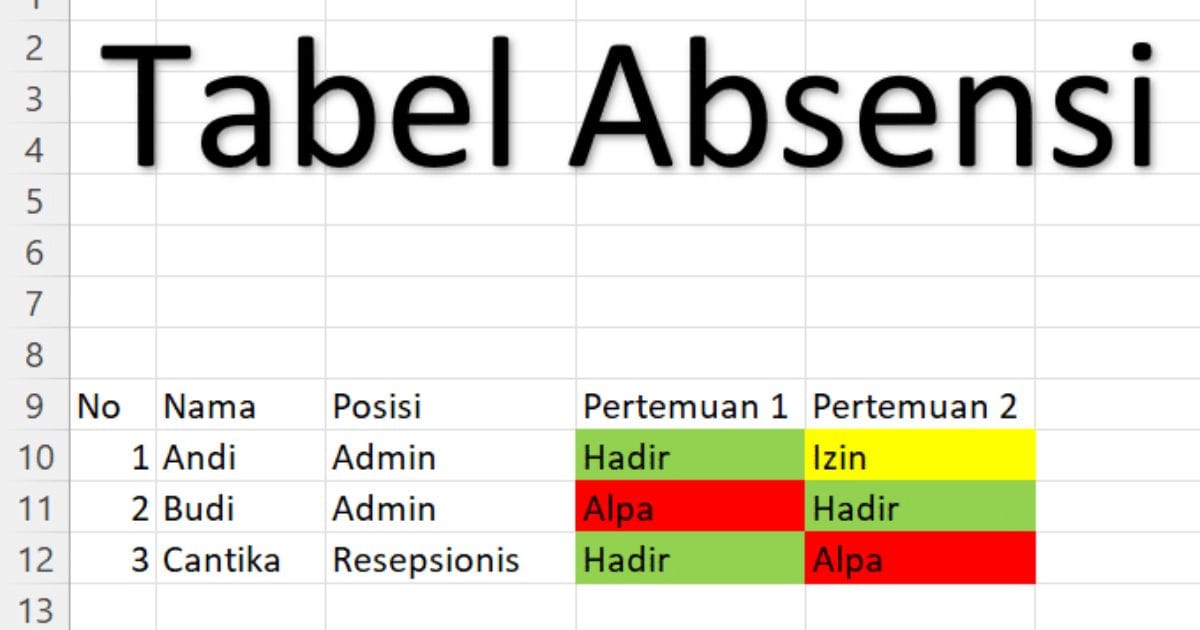
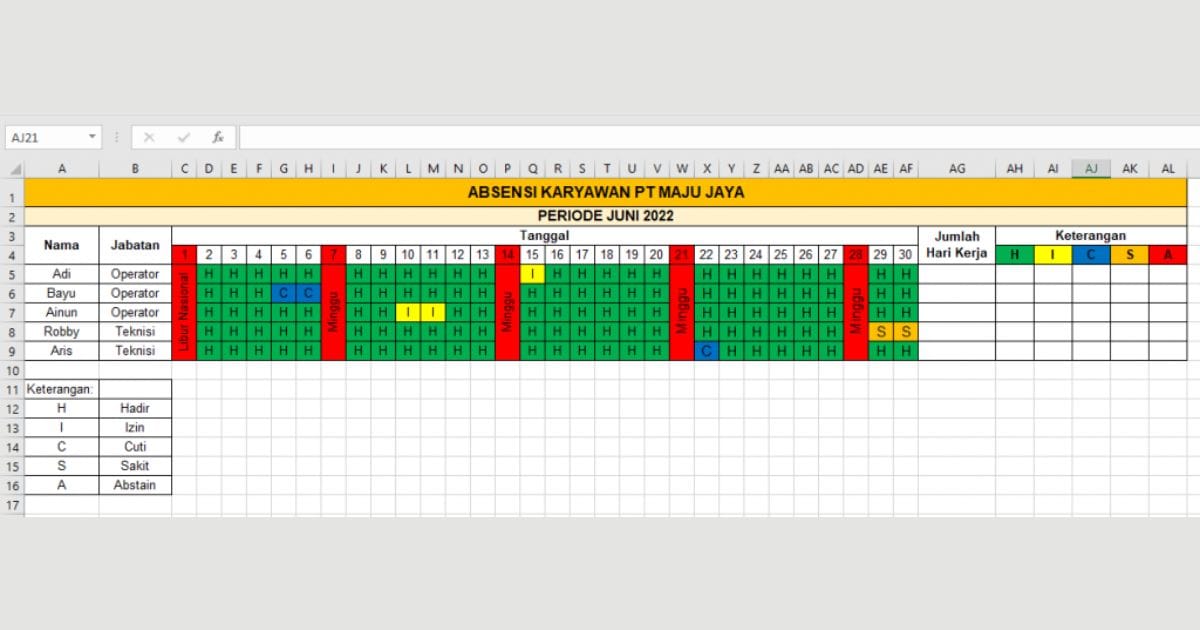
Sebelum masuk ke rumus, Anda perlu menyiapkan struktur absensi yang rapi agar mudah digunakan dan tidak membingungkan. Mulailah dengan membuat tabel yang berisi kolom Nama Karyawan, lalu diikuti oleh kolom tanggal dari 1 sampai 31 atau sesuai jumlah hari dalam bulan. Di bagian akhir, tambahkan kolom rekap seperti Total Hadir, Absen, dan Gaji supaya perhitungan bisa langsung terlihat.
Setelah itu, isi kolom nama karyawan dengan penulisan yang konsisten agar tidak terjadi error saat memakai rumus. Biasanya data disusun secara alfabet supaya lebih mudah dicari. Untuk pencatatan kehadiran, gunakan kode sederhana seperti P untuk hadir, A untuk tidak hadir, L untuk cuti, dan H untuk libur, sehingga proses input dan perhitungan di Excel jadi lebih praktis.
2. Menghitung Jumlah Kehadiran (Present)
Untuk mengetahui jumlah hari hadir, Anda bisa memakai rumus COUNTIF di Excel. Rumus ini berfungsi untuk menghitung berapa kali kode tertentu muncul dalam satu baris data absensi.
Sebagai contoh, gunakan rumus =COUNTIF(B5:AF5,”P”) untuk menghitung jumlah kehadiran. Dengan cara ini, Anda bisa langsung melihat total hari kerja tanpa perlu menghitung manual satu per satu. Menariknya, rumus ini juga fleksibel karena bisa dipakai untuk menghitung data lain seperti cuti atau libur hanya dengan mengganti kodenya.
3. Menghitung Jumlah Absen (Tidak Hadir)
Untuk menghitung jumlah ketidakhadiran, Anda bisa memakai rumus yang sama seperti sebelumnya lalu mengganti kriterianya menjadi “A”. Contohnya, gunakan =COUNTIF(B5:AF5,”A”) agar Excel bisa langsung menghitung berapa hari karyawan tidak masuk kerja secara otomatis. Cara ini membantu Anda tidak perlu lagi menghitung satu per satu secara manual.
Data ketidakhadiran ini sangat penting untuk evaluasi performa karyawan sekaligus menjadi dasar dalam perhitungan gaji. Dengan sistem yang sudah otomatis, pekerjaan tim HR jadi lebih cepat dan efisien karena semua data bisa langsung terlihat. Selain itu, risiko kesalahan juga bisa dikurangi karena perhitungan dilakukan oleh sistem.
4. Menghitung Total Hari Kerja atau Paid Days
Tidak semua hari dalam absensi dihitung sebagai hari kerja karena biasanya hanya mencakup hari hadir, cuti, dan libur resmi. Untuk menghitungnya, Anda bisa menggabungkan beberapa rumus COUNTIF dalam satu perhitungan. Contohnya, gunakan =COUNTIF(B5:AF5,”P”)+COUNTIF(B5:AF5,”L”)+COUNTIF(B5:AF5,”H”) agar Excel bisa menjumlahkan semua hari yang tetap dibayar secara otomatis.
Rumus ini sangat membantu dalam proses payroll bulanan karena hasilnya bisa langsung digunakan sebagai dasar perhitungan gaji. Dengan sistem seperti ini, data absensi dan penggajian bisa saling terhubung dengan lebih praktis. Selain itu, proses kerja juga jadi lebih cepat dan minim kesalahan karena semuanya sudah dihitung secara otomatis.
5. Menghitung Persentase Kehadiran
Selain menghitung jumlah hari hadir, Anda juga bisa mengetahui persentase kehadiran karyawan agar datanya lebih jelas. Caranya cukup dengan membagi jumlah hari hadir dengan total hari kerja. Dalam Excel, Anda bisa memakai rumus seperti =E5/C5 agar hasilnya langsung muncul secara otomatis.
Setelah itu, ubah formatnya menjadi persen supaya lebih mudah dibaca. Misalnya hasil 0.9 akan tampil menjadi 90% sehingga terlihat lebih jelas. Persentase ini biasanya digunakan untuk evaluasi performa atau KPI karena bisa menunjukkan tingkat kedisiplinan karyawan dengan lebih akurat.
Baca juga: Mengenal Kartu Absensi Karyawan: Relevankah di Era Sekarang?
Rumus Lanjutan untuk Absensi dan Payroll
Tidak hanya untuk perhitungan dasar, Excel juga mampu menangani skenario yang lebih kompleks seperti penggajian berbasis kehadiran, lembur, hingga kondisi khusus seperti keterlambatan. Berikut beberapa rumus lanjutan yang bisa langsung diterapkan.
1. Menghitung Gaji Berdasarkan Kehadiran
Dalam banyak sistem payroll sederhana, gaji karyawan dihitung berdasarkan jumlah hari kerja yang dihadiri. Artinya, jika ada ketidakhadiran, maka gaji akan otomatis menyesuaikan. Rumus yang digunakan adalah:
=Gaji_Bulanan/Total_Hari_Kerja*Hari_Dibayar
Dengan pendekatan ini, perhitungan gaji menjadi lebih proporsional dan transparan. Semakin banyak hari kerja yang dihadiri, semakin besar pula gaji yang diterima. Metode ini sangat umum digunakan oleh bisnis kecil hingga menengah karena mudah diterapkan tanpa sistem yang kompleks.
2. Menghitung Lembur Secara Otomatis
Setelah menghitung gaji pokok, komponen berikutnya yang sering diperhitungkan adalah lembur. Excel memungkinkan Anda menghitungnya secara otomatis hanya dengan satu rumus sederhana.
=Jam_Lembur*Tarif_Lembur
Hasil dari perhitungan ini bisa langsung ditambahkan ke gaji utama untuk mendapatkan total pendapatan karyawan. Jika data lembur tersebar di beberapa hari, Anda juga bisa menggunakan fungsi SUM untuk menjumlahkan total jam lembur sebelum dikalikan tarif. Fitur ini sangat membantu terutama untuk perusahaan dengan sistem kerja shift atau jam kerja fleksibel.
3. Menggunakan Rumus IF untuk Kondisi Khusus
Dalam praktiknya, tidak semua absensi memiliki nilai yang sama. Misalnya, keterlambatan bisa dihitung sebagai setengah hari kerja, atau kondisi tertentu memiliki aturan berbeda. Untuk mengakomodasi hal ini, Anda bisa menggunakan rumus IF:
=IF(A1="Late",0.5,1)
Rumus ini akan memberikan nilai:
0,5 jika status adalah “Late”
1 jika tidak
Dengan logika seperti ini, sistem absensi bisa disesuaikan dengan kebijakan perusahaan tanpa perlu perhitungan manual.
4. Menghitung Jumlah Absensi dari Data Harian
Jika Anda menggunakan data absensi harian dalam satu kolom, Excel juga bisa membantu menghitung total ketidakhadiran secara otomatis. Gunakan rumus berikut:
=COUNTIF(C:C,”Absent”)
Rumus ini akan menghitung jumlah sel yang berisi kata “Absent” dalam kolom tersebut. Cara ini sangat efektif untuk membuat laporan bulanan atau rekap absensi tanpa harus menghitung satu per satu.
Tips Membuat Absensi Excel Lebih Efisien
Agar sistem absensi di Excel berjalan lebih rapi dan minim kesalahan, ada beberapa hal yang bisa Anda terapkan. Salah satunya dengan memakai Data Validation untuk membuat pilihan dropdown seperti P, A, L, dan H sehingga input data jadi lebih konsisten. Anda juga bisa memanfaatkan Conditional Formatting untuk memberi warna pada setiap status absensi agar data lebih mudah dibaca.
Selain itu, gunakan fitur Freeze Panes supaya bagian header tetap terlihat saat Anda scroll ke bawah. Cara ini sangat membantu jika jumlah karyawan cukup banyak. Jangan lupa juga untuk mengaktifkan Protect Sheet agar rumus yang sudah dibuat tidak terhapus atau berubah secara tidak sengaja.
Baca juga: Mudah dan Akurat! Ini Dia 5 Aplikasi Foto untuk Absen dengan Fitur Selfie
Tips Membuat Absensi Excel Lebih Efisien
Agar sistem absensi di Excel berjalan lebih rapi dan minim kesalahan, ada beberapa hal yang bisa Anda terapkan. Salah satunya dengan memakai Data Validation untuk membuat pilihan dropdown seperti P, A, L, dan H sehingga input data jadi lebih konsisten. Anda juga bisa memanfaatkan Conditional Formatting untuk memberi warna pada setiap status absensi agar data lebih mudah dibaca.
Selain itu, gunakan fitur Freeze Panes supaya bagian header tetap terlihat saat Anda scroll ke bawah. Cara ini sangat membantu jika jumlah karyawan cukup banyak. Jangan lupa juga untuk mengaktifkan Protect Sheet agar rumus yang sudah dibuat tidak terhapus atau berubah secara tidak sengaja.
Kelebihan dan Kekurangan Absensi Excel
Menggunakan Excel untuk absensi punya banyak kelebihan terutama untuk bisnis kecil sampai menengah. Cara penggunaannya cukup mudah dan tidak butuh biaya besar. Selain itu, juga bisa diakses tanpa internet sehingga tetap praktis digunakan kapan saja. Fleksibilitasnya juga jadi nilai tambah karena Anda bisa menyesuaikan format sesuai kebutuhan.
Di sisi lain, ada beberapa kekurangan yang perlu diperhatikan saat memakai Excel. Sistem ini masih rentan terhadap kesalahan input manual dan akan terasa kurang efektif jika jumlah data sudah terlalu besar. Selain itu, Excel tidak berjalan secara real-time dan belum memiliki fitur analitik lanjutan, jadi untuk kebutuhan yang lebih kompleks sebaiknya menggunakan sistem khusus.
Baca juga: Perbedaan Fingerprint vs Absensi Online: Perbedaan, Kelebihan, dan Kekurangan
